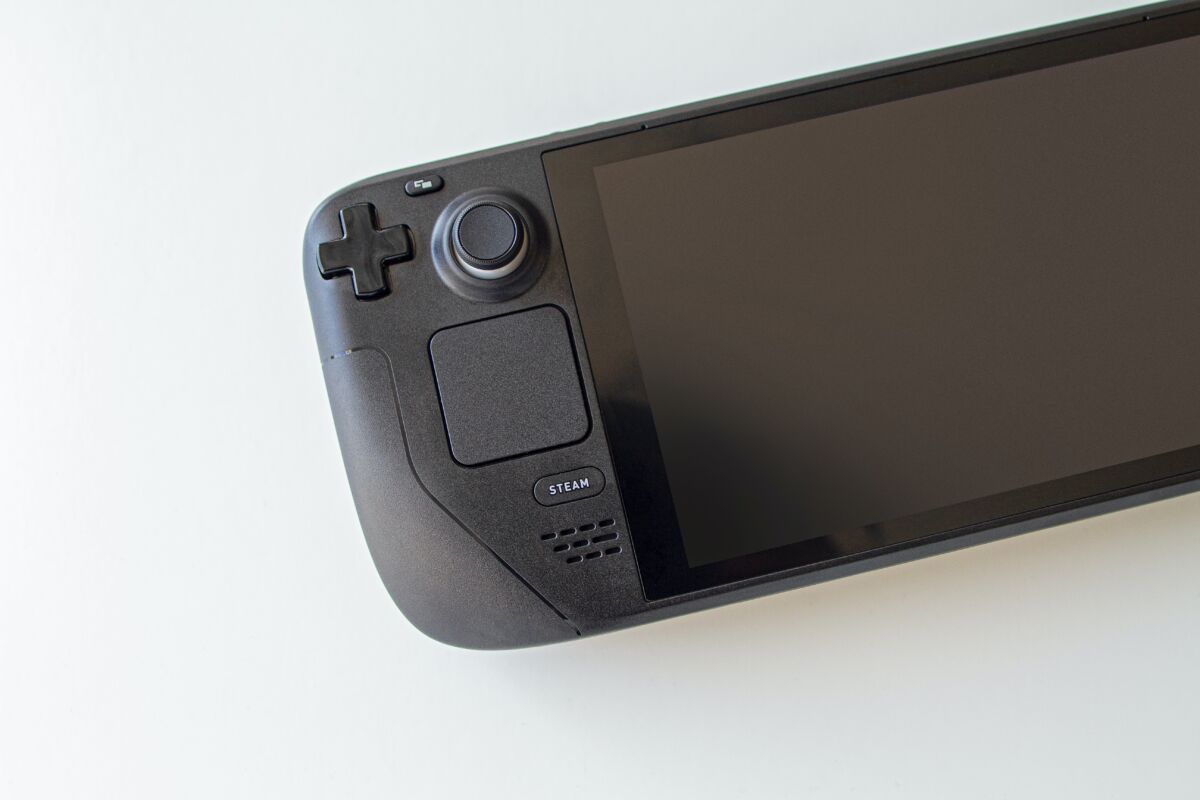
Todavía me cabreó Gran robo de auto 6 ¿Aún no llega a PC? Bueno, si tienes una copia de GTA 6 para PS5 y quieres jugarlo en tu Steam Deck, puedes transmitirlo desde tu consola usando chiaki-ng
Con este método, la PS5 ejecuta el juego y Steam Deck actúa como pantalla y controlador. Para la configuración inicial, necesitarás una PS5 o PS5 Pro, una copia del juego en esa consola y una Steam Deck conectada a la misma red doméstica. Suena aterrador, pero configurar todo no está nada mal.
1. Habilite el uso a distancia en PS5
En PS5, ve a: Configuración > Sistema > Uso remoto y enciéndelo Habilitar reproducción remota. Deje la consola encendida mientras configura la plataforma.
Para reactivar su PS5 desde Steam Deck, vaya a Configuración > Sistema > Ahorro de energía > Funciones del modo de suspensión, active Permanecer conectado a Internet y permita que la PS5 se encienda desde la red. Cuando termines de jugar, pon la consola en modo de suspensión para que chiaki-ng te despierte la próxima vez.
2. Instale chiaki-ng en Steam Deck
Esta es la parte en la que algunas personas pueden ponerse inquietas, pero no te preocupes. Todo esto es muy simple y legítimo:
- Abre la aplicación con el Deck y la PS5 conectados al mismo enrutador. Tu PS5 debería aparecer en la ventana principal.
3. Emparejar Steam Deck con PS5
Si chiaki-ng ofrece registro automático a través de PlayStation Network, sigue las instrucciones e inicia sesión con la misma cuenta de PSN que usas en PS5. Una vez que la consola aparezca como registrada, puedes continuar con el siguiente paso.
Si estás emparejando manualmente, selecciona tu PS5 en chiaki-ng y usa el inicio de sesión de PSN para ingresar tu ID de cuenta. En PS5, ve a: Configuración > Sistema > Uso remoto > Vincular dispositivo. Ingrese el código que se muestra en el televisor en el campo PIN de Deck Remote Play y luego seleccione Registrar.
Configuraciones y consolas > Nuevo registro en chiaki-ng. Ingrese la dirección IPv4 de su PS5, que se puede encontrar en en la consola.
4. Inicie GTA 6 desde el modo Juego
Sólo quedan unos pocos pasos, algo complicados.
En el menú principal de chiaki-ng, seleccione Crear un acceso directo a Steamluego selecciónelo crea. Usa el ícono Volver al modo de juego en el escritorio y abre chiaki-ng desde la sección No Steam de tu biblioteca. Selecciona tu PS5 e inicia GTA 6 como de costumbre desde la pantalla de inicio de la consola. Si lo compraste en disco, déjalo en la PS5.
Si la imagen está entrecortada o los controles parecen lentos, si puedes, conecta la PS5 al enrutador con un cable Ethernet para ayudar con la estabilidad. Puedes mantener la plataforma conectada a Wi-Fi. Si todavía tartamudea, intente reducir la tasa de bits o la resolución de la transmisión en chiaki-ng. La transmisión de juegos no suele ser siempre la más confiable, incluso con banda ancha ultrarrápida. Es de esperar algunos contratiempos
Puedes usar chiaki-ng fuera de casa configurando una conexión remota a través de PSN, pero eso significa que debes encender tu PS5 mientras no estás en casa. Probablemente necesitarás conectarte a una red Wi-Fi segura si estás en público, lo cual es más fácil decirlo que hacerlo.
¿Está todo bien con Sony?
Técnicamente no. Pero siendo realistas, sí.
chiaki es uno no oficial Aplicación de reproducción remota. Los términos de Sony prohíben el software no autorizado, lo que significa que técnicamente podrías enfrentar algún tipo de acción por parte de ellos, pero aún no hemos oído hablar de nadie que se haya metido en problemas por transmitir con algo como Chiaki.
LEER MÁS: Gotas de Twitch de GTA 6: cómo obtener todas las insignias y gestos
Parte de la cobertura que se encuentra en el sitio de Cultured Vultures contiene enlaces de afiliados que nos brindan una pequeña comisión basada en las compras que realiza mientras visita nuestro sitio.