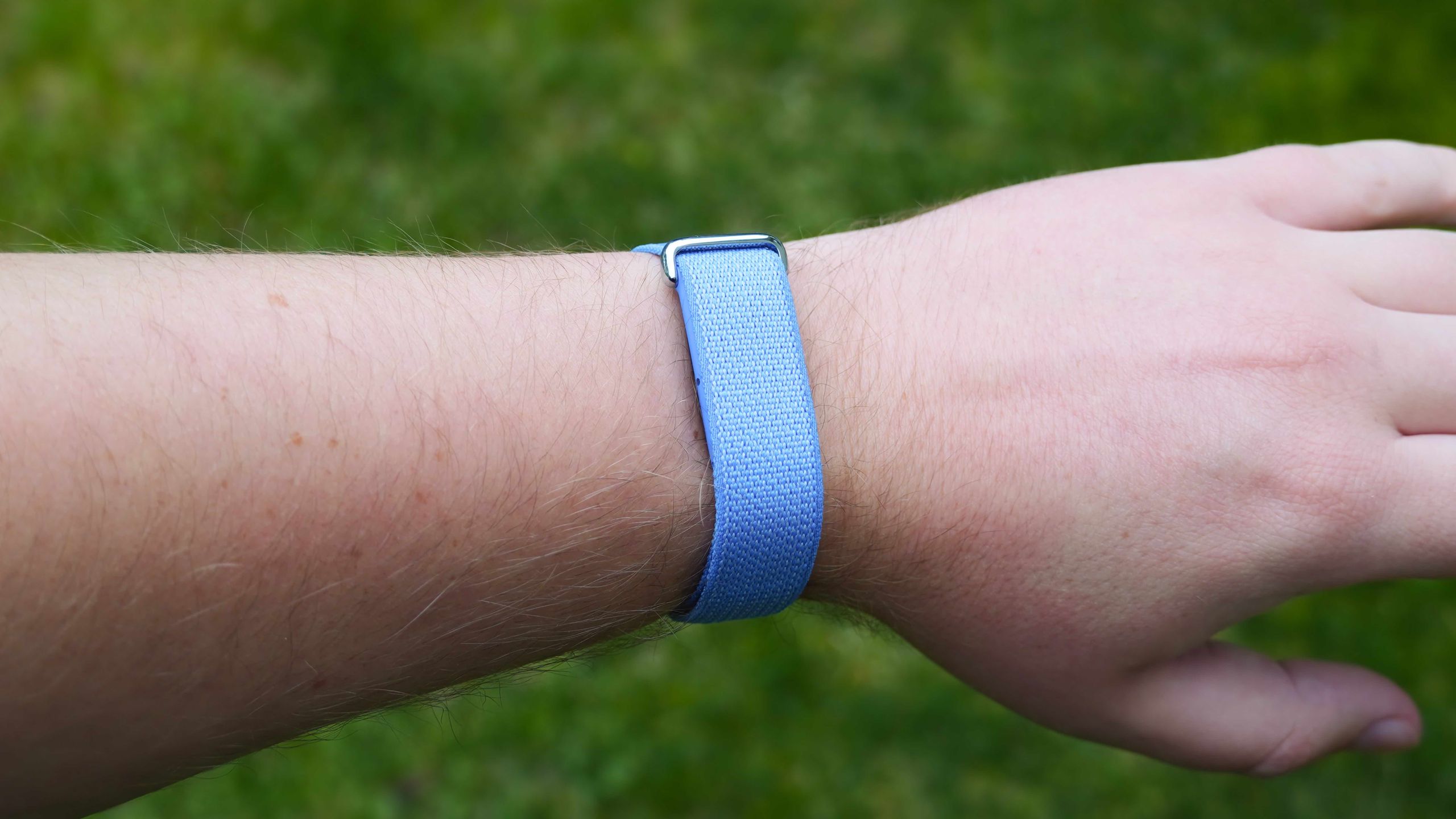
Google tiene un nuevo rastreador de actividad física sin pantalla que registra pasivamente datos de salud sin estorbar. Se llama Fitbit Air y es un desafío de Whoop que cuesta solo $ 99 sin suscripción. Sin pantalla ni botones físicos, depende de la aplicación Google Health (anteriormente Fitbit) para cambiar la configuración, iniciar entrenamientos y ajustar funciones.
Si acaba de adquirir un Fitbit Air, estas son las primeras siete cosas que debe hacer después de desembalarlo. Te ayudarán a conocer las funciones de Fitbit Air y te brindarán un recorrido rápido por la aplicación Google Health rediseñada y renombrada. Vamos a sumergirnos.
Configurar alarmas matutinas

Fitbit Air tiene hardware limitado, por lo que no recibirás notificaciones ni muchas funciones de reloj inteligente de esta pulsera de fitness. Cabe destacar una función: las alarmas. Con un motor de vibración y otros sensores en su interior, el Fitbit Air puede vibrar en tu muñeca como una alarma y puedes detener la alarma tocando dos veces el dispositivo portátil. Puedes configurar hasta ocho alarmas en la aplicación cuando Fitbit Air esté cerca de tu teléfono.

Necesitas abrir el Aplicación Google Salud y toca el Relaciones en la esquina superior izquierda de la página de inicio de la aplicación. Luego presiónelo Fitbit aire en la lista de dispositivos. Luego toque la opción Alertas y luego Agregar una nueva alarma crear uno. Puedes configurar el hora de alarma y los días de la semana en los que la alarma estará activa.
Vale la pena considerar dos configuraciones de alerta: repetir la alarma y alarma inteligente. La alarma de repetición repetirá automáticamente la alarma nueve minutos después del sonido original si el usuario no toca dos veces. Smart Wake-Up intentará despertarte 30 minutos antes de tu hora exacta de despertar, optimizando tu hora de despertar para tu ciclo de sueño.
El diseño minimalista del Fitbit Air lo hace perfecto para el seguimiento del sueño y es agradable ver una alarma incorporada que te despierta más suavemente que una basada en voz.
Elija una preferencia de muñeca
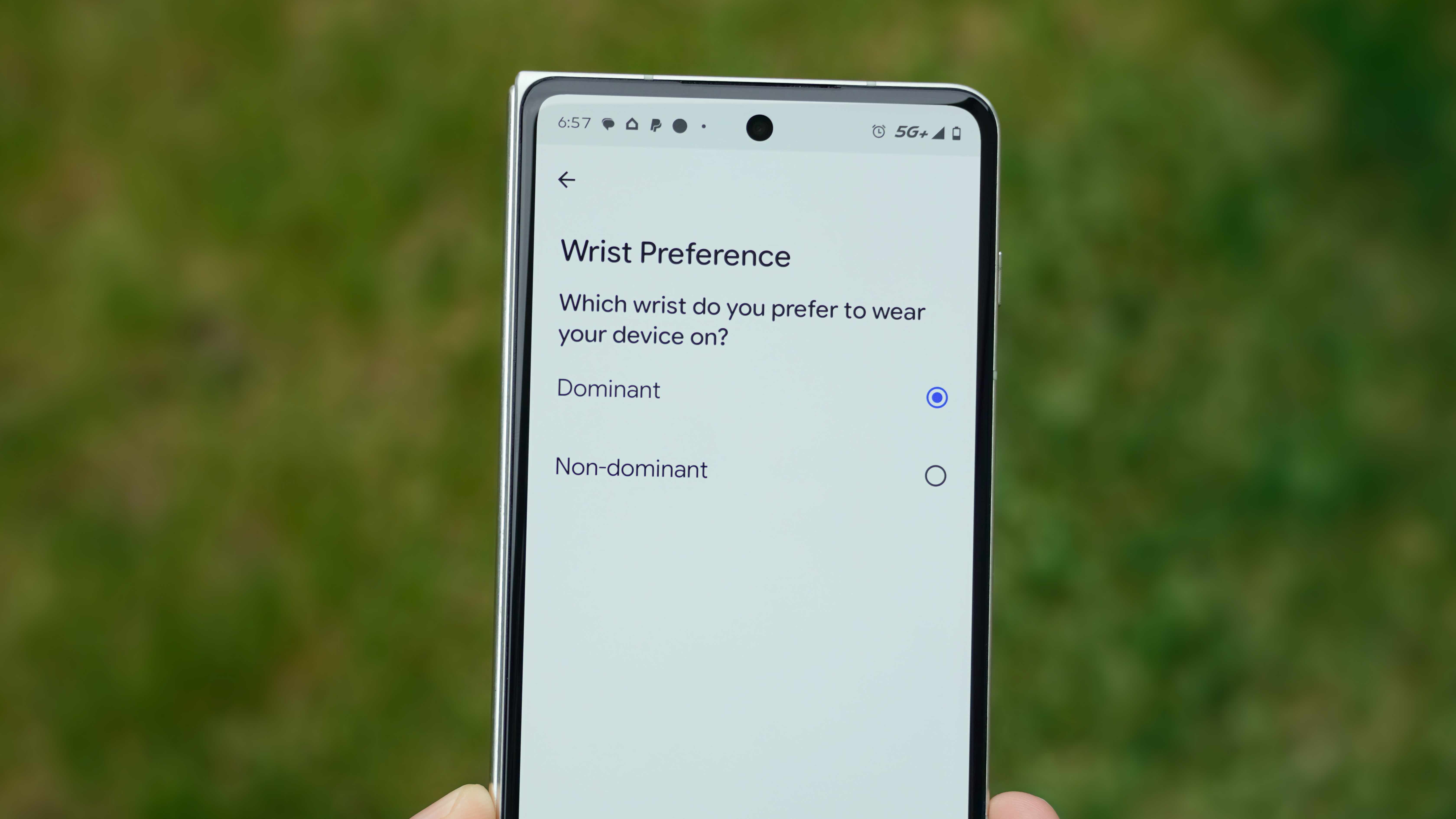
Parte de configurar tu nuevo Fitbit Air es indicarle tus preferencias. Esto incluye informar a la aplicación Google Health en qué muñeca llevas puesto el Fitbit Air. No importa si es tu muñeca izquierda o derecha, pero la aplicación quiere saber si está en tu muñeca dominante o no dominante. Yo uso el mío en mi muñeca dominante para poder seguir usando un reloj tradicional o un reloj inteligente normal en mi muñeca no dominante.
Puede actualizar la configuración usando la navegación Aplicación Google Salud > Relaciones > Fitbit aire Para comenzar: esto se aplica a todas las configuraciones o funciones del dispositivo Fitbit Air, pero aun así resaltaré estos pasos para simplificar. Luego presiónelo Configuración del dispositivo. Tentáculo Preferencia de muñeca y elegir dominante o no dominante. Quizás se pregunte, ¿por qué la aplicación necesita conocer este punto de datos?
Esto se debe a que los sensores de movimiento del Fitbit Air están emparejados con un algoritmo de software para calcular tus pasos y movimientos diarios. Usas tu mano dominante mucho más durante el día, incluso si no te mueves activamente. Esto puede hacer que los rastreadores de actividad física agreguen recuentos de pasos en falso a sus totales, pero decirle a la aplicación Google Health qué muñeca estás usando generalmente mejora la precisión.
Ajustar la intensidad de la vibración.
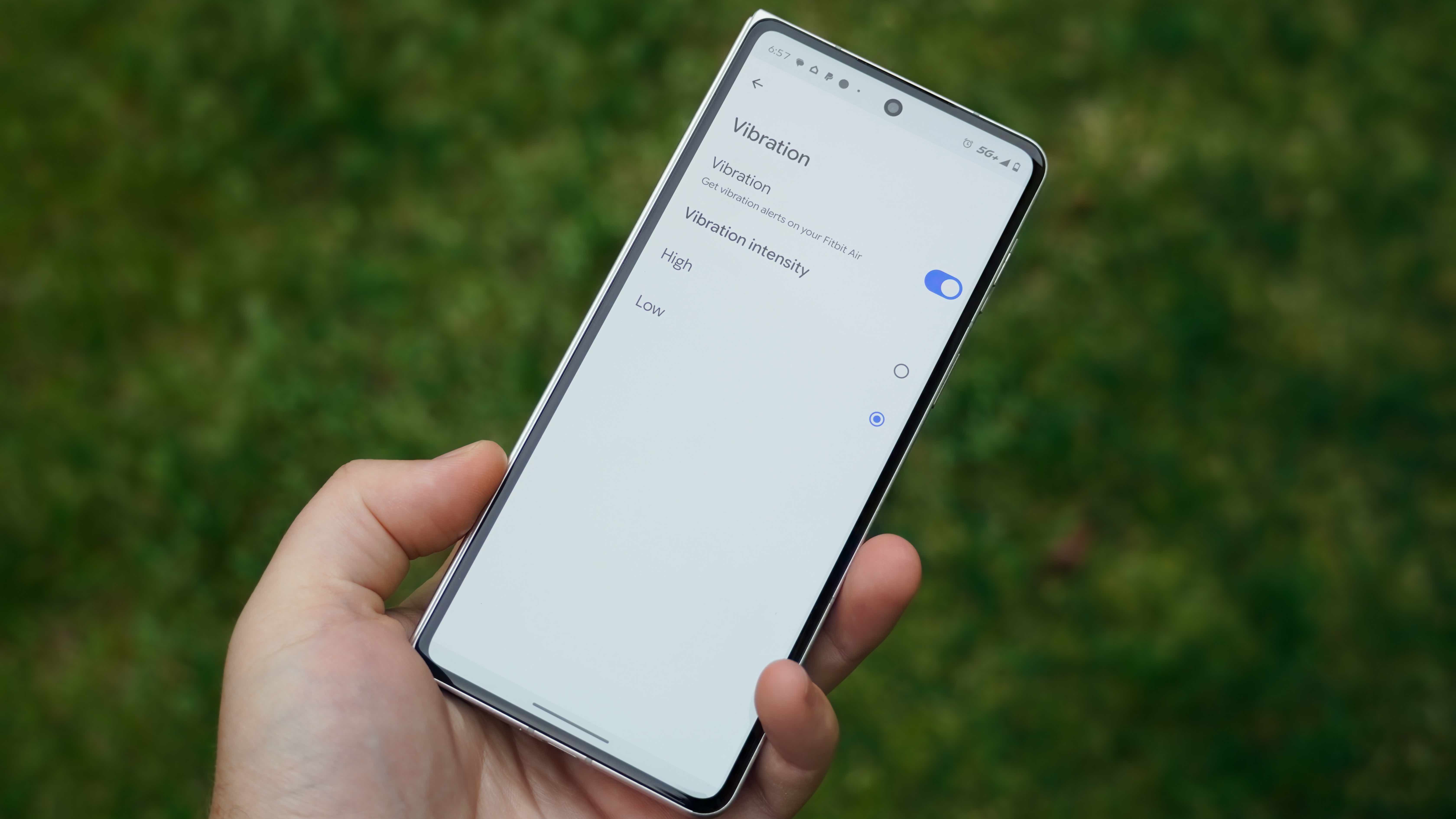
Mientras estás en ello Configuración del dispositivo página de configuración, puedes cambiar la configuración de vibración de tu Fitbit Air. Navegue aquí para acceder Aplicación Google Salud > Relaciones > Fitbit aire > Configuración del dispositivo y tócalo Vibración. Aquí puede desactivar completamente las alertas de vibración presionando el interruptor, lo que puede ser beneficioso si no necesita una alerta de vibración o una alerta táctil similar.
Si quieres seguir usando alertas de vibración en tu Fitbit Air, puedes ajustar su intensidad. Hay dos opciones: Alto y Bajo. Cuando tocas para cambiar entre opciones en la aplicación, Fitbit Air emitirá un zumbido dos veces con la intensidad seleccionada. Esto le ayudará a decidir cuál es el correcto. Verás el Configuraciones actualizadas El banner aparece cuando guarda la configuración de intensidad de vibración de Fitbit Air.
Comparte tu frecuencia cardíaca con aplicaciones o equipos de gimnasio

Otra función de Fitbit Air que quizás no conozcas es compartir datos de frecuencia cardíaca en tiempo real. Esto le permite utilizar el monitor de frecuencia cardíaca incorporado en el dispositivo portátil para compartir datos con aplicaciones de terceros y equipos de gimnasio. Fitbit Air funcionará con aplicaciones y hardware de Peloton, Concept 2, Echelon, Hydrow, iFit (NordicTrack), Life Fitness, Matrix Fitness, Schwinn Fitness, Spinning, Strava, Tonal, Wahoo y Zwift. Antes de comenzar, deberá vincular manualmente su pulsera de actividad física con aplicaciones y dispositivos.
Navega al menú de configuración del dispositivo Fitbit Air Aplicación Google Salud > Relaciones > Fitbit aire. Luego tócalo Comparte tu frecuencia cardíaca. Esto hace que Fitbit Air sea visible para dispositivos y aplicaciones cercanas a través de Bluetooth. Usa tu equipo de gimnasio o tu aplicación para emparejar tu Fitbit Air. Para hacer esto, siga las instrucciones en pantalla. Es posible que tengas que confirmar en tu teléfono o hacer coincidir los códigos de emparejamiento.
Si utilizas equipos de fitness con frecuencia, es posible que desees mantener Fitbit Air visible para aplicaciones y equipos cercanos. Puedes hacer esto activando el interruptor al lado. Siempre visible en esta página. Sin embargo, Google advierte que esto puede afectar la duración de la batería del Fitbit Air.
Elija un objetivo principal de fitness

La siguiente sección del menú de configuración del dispositivo Fitbit Air a la que vale la pena dedicarle tiempo es su nombre. Recordatorios y alertas de Google Health. Esta colección de opciones es crucial si le interesa el monitoreo del estado en segundo plano y las notificaciones de alerta. Para llegar allí, navegue por Aplicación Google Salud > Relaciones > Fitbit aire y presiónelo Recordatorios y alertas de Google Health.
La primera opción se llama Objetivo principal. Puedes establecer el objetivo principal como pasos, distancia, caloriasy minutos de zona activa. Esto informa las notificaciones que recibe de la aplicación Google Health cuando alcanza el objetivo elegido.
Puede recibir alertas de frecuencia cardíaca alta y baja

Luego puede configurar alertas de frecuencia cardíaca alta y baja. Estos se envían a su teléfono inteligente si su frecuencia cardíaca es alta o baja mientras está inactivo durante al menos 10 minutos. Navegar a través la aplicación Google Salud > Relaciones > Fitbit aire > Recordatorios y alertas de Google Health, y presiónelo Frecuencia cardíaca alta y baja. Aquí puedes activar los interruptores al lado. Notificación para notificaciones de frecuencia cardíaca alta y/o frecuencia cardíaca baja.
De forma predeterminada, la aplicación Google Health calcula los umbrales individuales de frecuencia cardíaca alta y baja según su edad y su frecuencia cardíaca típica en reposo. Sin embargo, puedes elegir uno único. Para hacer esto, toca el tuyo alto o umbral de pulso bajo y acciona el interruptor al lado Usar predeterminado jugo. Luego puede establecer un umbral personalizado para uno o ambos.
Establecer notificaciones de ritmo cardíaco irregular

De manera similar, Fitbit Air puede detectar patrones de ritmo cardíaco irregulares, que podrían ser signos de fibrilación auricular (AFib). Navegar a través la aplicación Google Salud > Relaciones > Fitbit aire > Recordatorios y alertas de Google Health, y tócalo ritmo irregular. Luego presiónelo Configurarlo. Aparecerá una página introductoria explicando que el algoritmo de Google ha sido validado en un ensayo clínico con un valor predictivo positivo del 98,2%. También explica la fibrilación auricular, su gravedad y síntomas.
Para continuar, toque el botón empezar. Debe demostrar su elegibilidad proporcionando su fecha de nacimiento y si alguna vez le han diagnosticado AFib. La función no está disponible para menores de 22 años ni para aquellos con un diagnóstico previo de AFib. Tentáculo Siguiente para leer la política explicativa y de recopilación de datos, luego toque Habilítalo para continuar. Prensa Siguiente Después de leer la página nuevamente y finalmente me doy cuenta. Activa la función.
Luego verá algunas advertencias muy importantes. Aún puedes contraer fibrilación auricular sin que te lo notifiquen, y algunas personas con fibrilación auricular no presentan síntomas. La función no busca ataques cardíacos, accidentes cerebrovasculares u otras enfermedades cardíacas. También recuerda a los usuarios que hablen con sus proveedores de atención médica sobre las notificaciones que reciben.
A estas alturas, ya probaste la aplicación Google Health y configuraste configuraciones y funciones importantes de Fitbit Air. Está listo para realizar un seguimiento de sus entrenamientos, registrar su sueño y controlar su salud. Si aún no tienes un Fitbit Air, tal vez esta revisión te haya ayudado a determinar si esta banda de $99 vale tu dinero.
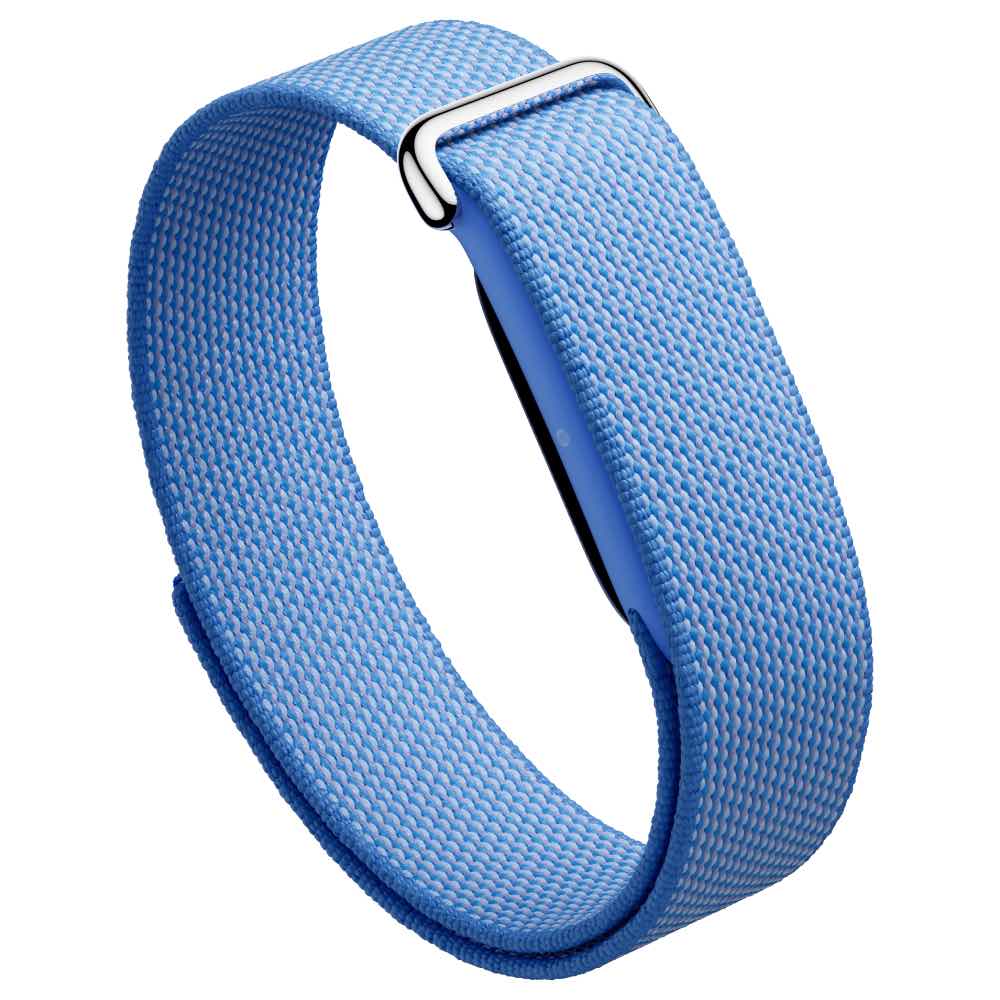
Un rastreador de actividad física sin pantalla
Google Fitbit Air es un rastreador de actividad física minimalista que registra pasivamente datos de salud en su muñeca. Con una batería que dura siete días, puedes usarlo durante días sin preocuparte por la carga. Se conecta a la aplicación Google Health y se puede utilizar con Google Pixel Watch.